スマホの再起動
Wi-Fiトラブルで最初に試していただきたいのが、スマホ本体の再起動です。再起動には端末内部の一時的な不具合をリセットする効果があり、長時間電源を入れたままの場合は特に効果が出やすい傾向があります。電源ボタン(または電源+音量ボタン)を長押しして、いったん電源を切り、数十秒待ってから再度起動してみてください。
再起動後は、Wi-Fiが自動で再接続されるかご確認ください。それだけで問題が解消するケースも珍しくありません。手間も少ないため、最初の一手として習慣にしておくとよいでしょう。
ルーターの再起動
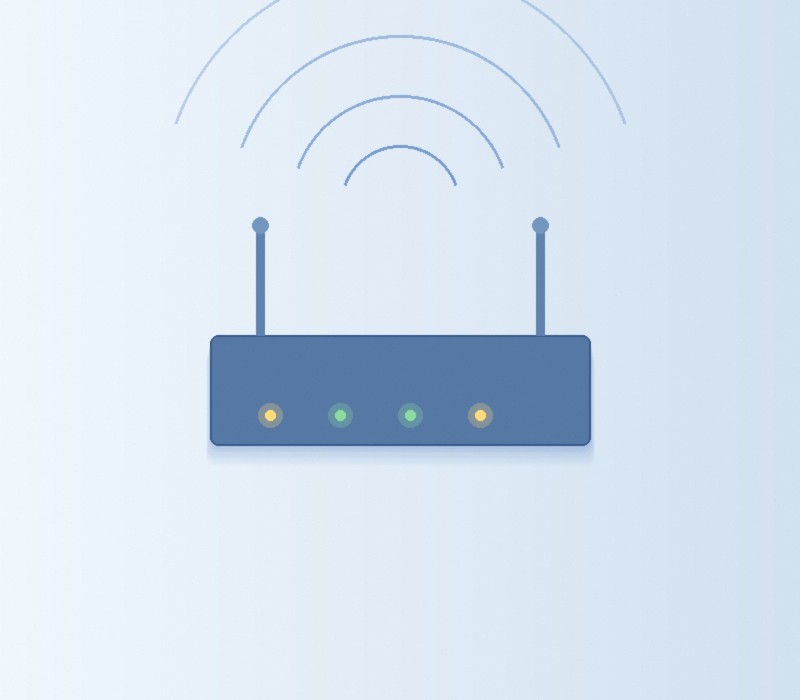
スマホ側で改善しない場合は、Wi-Fiルーターの再起動も試してみましょう。ルーター本体の電源ケーブルを抜き、1〜2分ほど待ってから再度差し込みます。本体ランプが安定するまで数分かかることがあるため、ランプの点灯が落ち着いたタイミングで接続をご確認ください。
長期間ルーターの電源を切っていない場合、メモリ不足や軽微な不具合が蓄積していることがあります。月に一度程度は意識的に再起動するだけでも、トラブルの予防につながりやすいと言われています。
Wi-Fiのオン・オフ切り替え
再起動まではちょっと…という場合は、スマホのWi-Fi機能だけを一度オフにして、数秒後に再度オンにする方法も有効です。「設定」→「Wi-Fi」(Androidは「ネットワークとインターネット」)から切り替えできます。コントロールセンターやクイック設定パネルからもワンタップで操作可能です。
機内モードの切り替え
似た方法として、機内モードのオン・オフ切り替えもおすすめです。Wi-Fiやモバイル通信を含むすべての無線通信が一度遮断され、再接続される仕組みのため、Wi-Fi単独のオンオフよりリセット効果が大きい場合があります。10秒ほど機内モードをオンにしてからオフに戻すと、繋がり方が改善するケースもあります。